GPT Image 2AI 프롬프트
Fiery Fairy Movie Poster — Epic Anime & Neon Sora 2 Prompt
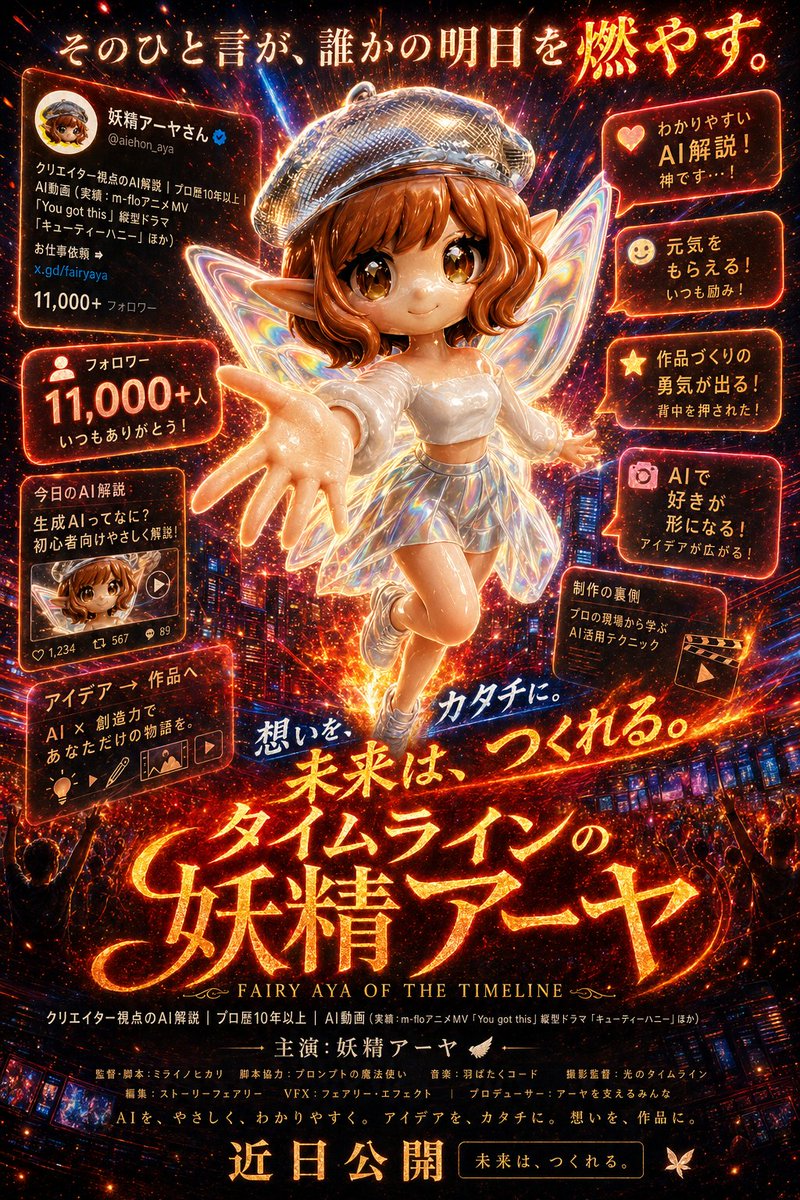
Create a stunning Japanese cinematic poster featuring a glowing fairy social media star transformed into an epic fantasy heroine with dramatic particle effects.
프롬프트 · EN
一张极具戏剧性的竖版日本电影海报,采用超精细的电影奇幻风格,在夜间城市天际线的映衬下,闪烁着炽热的橙色、红色、金色和霓虹洋红色光芒。画面中心,一位 Q 版精灵女性作为主角,正以动态的前倾姿势向观众飘来,一只超大的手通过强制透视效果向前伸出。她留着棕红色的短波浪发,长着尖尖的精灵耳,背部有巨大的虹彩半透明蝴蝶翅膀,戴着闪亮的银色贝雷帽,穿着修身的白色闪光上衣、短款全息金属裙和发光的白色鞋子。她的脸部区域被一个位于中心的暖棕色方形马赛克刻意遮挡。在她身后,粒子爆炸、火花、彗星轨迹和耀眼的镜头光晕营造出一种宿命感和冲击力。构图如同大片预告海报,角色周围环绕着发光的日语排版和社交媒体风格的标注面板。在最上方,巨大的发光日语文字写着:「そのひと言が、誰かの明日を燃やす。」。左上方是一个个人资料卡面板,显示圆形头像、带有蓝色认证徽章的日语显示名称、账号 ID、简介文本、链接和粉丝数,样式如同 X 平台的个人资料截图。左侧有 3 个堆叠的额外标注面板:面板 1 写着「フォロワー 11,000+人 いつもありがとう!」并配有粉丝图标;面板 2 写着「今日のAI解説 生成AIってなに? 初心者向けやさしく解説」并包含一张带有少量互动数据的小缩略图卡片;面板 3 写着「アイデア → 作品へ AI × 創造力で あなただけの物語を。」并配有小型创作工具图标。右侧有 5 个发光的对话气泡面板,每个面板都略微倾斜并带有橙色边缘光:1 「わかりやすい AI解説! 神です…!」(配爱心图标),2 「元気をもらえる! いつも励み!」(配笑脸图标),3 「作品づくりの勇気が出る! 背中を押された!」(配星星图标),4 「AIで好きが形になる! アイデアが広がる!」(配相机图标),5 「制作の真価 プロの現場から学ぶ AI活用テクニック」(配场记板图标)。在画面中下部,添加一行蓝白色的手写发光短语:「想いを カタチに。」。在其下方,巨大的主标题采用炽热的熔岩笔触风格日语字体,写着:「未来は、つくれる。 タイムラインの 妖精アーヤ」,下方配有小型衬线体英文副标题:“FAIRY AYA OF THE TIMELINE”。在标题下方,添加密集的日语电影演职员表风格文字,包括创作者/AI/视频参考信息,然后是居中的主演行:「主演:妖精アーヤ」(带有小翅膀图标)。在最底部,放置一行巨大的加粗发光日语上映通知:「近日公開」,其右侧是一个带有金色边框的深色圆角铭牌,上面写着:「未来は、つくれる。」。在右下角附近添加一个小型蝴蝶徽章。整张图片应呈现出一种神奇的社交媒体红人变身为史诗奇幻电影主角的感觉,具有强烈的对比度、质感丰富的粒子、霓虹余烬、光泽感海报质感,以及专为 argcharacter name: 妖精アーヤ 设计的高级院线主视觉图。
프롬프트 소개
Create a stunning Japanese cinematic poster featuring a glowing fairy social media star transformed into an epic fantasy heroine with dramatic particle effects. Use it as a 컨셉 아트 starting point for GPT Image 2: keep the visual structure and style constraints intact, then swap in your own subject, brand, or scene.
Start by replacing character name, then keep the camera, composition, and material cues in the same order. This makes the output easier to compare across variations.
이 프롬프트 사용법
- Copy the entire prompt text from the description box.
- Select a capable image generation model like Sora 2 or similar advanced AI.
- Locate the
{character name}variable and replace it with your custom character's name or leave the default. - Paste the modified prompt into the AI's input field and generate the image.
- For best results, use a high-resolution setting to capture the intricate particle details and text elements.