GPT Image 2AI 提示词
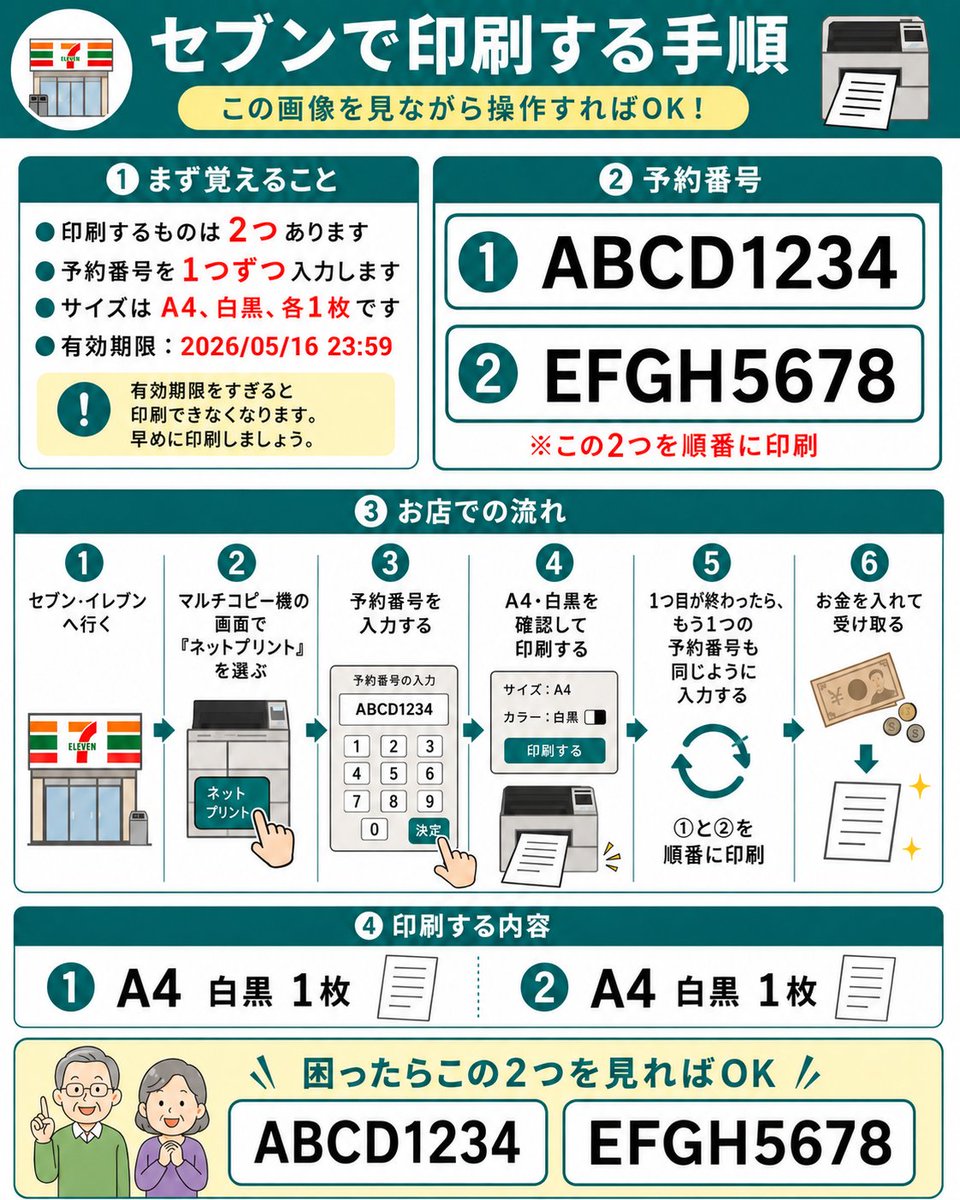
7-Eleven Net Print Guide — Japanese Infographic for Elderly Users
Generates a clear, high-contrast Japanese infographic with step-by-step instructions for printing two reserved documents at a 7-Eleven copy machine, designed for easy comprehension by seniors.
提示词 · EN
目标:制作一份友好的日文分步操作指南,用于在 7-Eleven 多功能复印机上打印两份预留的网络打印文档,设计风格需确保老年长辈仅通过查看即可理解。 画布:正方形 1:1 信息图,白色背景,配有青色边框和圆角卡片,粗体青色章节标题,红色强调文字,简洁的扁平化矢量图标。整体风格整洁、高对比度,采用大号易读的日文字体,类似于塑封的操作指南。 主标题:顶部为一个深青色横幅,左侧带有圆形 7-Eleven 店面图标,右侧为打印机图标。居中放置大号白色标题 argheadline text: セブンで印刷する手順。下方放置一个浅黄色圆角胶囊形副标题 argsubtitle text: この画像を見ながら操作すればOK!。 第 1 部分,左上角卡片,标题 argsection one title: ① まず覚えること:包含 4 个青色项目符号和 1 个黄色警告框。项目符号内容为日文,说明共有 2 份文件需要打印,需逐个输入预约号码,规格为 A4 黑白各 1 份,过期时间为 2026 年 5 月 16 日 23:59。用红色强调数字 2、1、A4、黑白、各 1 份以及日期。警告框包含一个青色感叹号图标和文字,提示过期后将无法打印,请尽早打印。 第 2 部分,右上角卡片,标题 argsection two title: ② 予約番号:展示 2 行带有青色圆圈数字的大号预约号码:第 1 行是 argfirst reservation number: ABCD1234,第 2 行是 argsecond reservation number: EFGH5678。每行位于带有青色轮廓的白色圆角矩形内。下方添加红色备注:请按顺序打印这两份文件。 第 3 部分,中间全宽卡片,标题为日文的“店内操作流程”:展示 6 个带编号的垂直步骤,步骤间以细青色线条分隔,每步上方带有青色圆圈数字。步骤 1:前往 7-Eleven,配店面图标。步骤 2:在多功能复印机屏幕上选择“Net Print”,配复印机触摸屏和手指点击图标。步骤 3:输入预约号码,配显示 ABCD1234 的键盘屏幕和手指点击确认图标。步骤 4:确认 A4 黑白并打印,配设置面板和打印输出图标。步骤 5:第一份完成后,以同样方式输入第二个预约号码,配循环箭头和提示按 1 到 2 顺序打印的文字。步骤 6:投入硬币并取走打印件,配纸币、硬币、向下箭头、纸张和闪光图标。 第 4 部分,下方卡片,标题为日文的“打印内容”:展示 2 个内容项。项目 1:青色圆圈 1,大号文字“A4 黑白 1 份”,配小纸张图标。项目 2:青色圆圈 2,大号文字“A4 黑白 1 份”,配小纸张图标。两项之间用青色虚线分隔。 底部帮助条:浅黄色圆角矩形,左侧带有两个友好的老年人图标,面部模糊或简化处理。添加青色标题,提示如果感到困惑,只需查看这两个号码即可。展示 2 个带有边框的大号方框,分别包含 ABCD1234 和 EFGH5678。 约束:使用 4 个主要编号章节加上底部帮助条,正好 2 个预约号码,正好 6 个工作流程步骤,正好 2 个打印内容项,第 1 部分正好 4 个项目符号,除简化的 7-Eleven 店面图案外不添加额外标志。保持所有日文文字大号、易读且整齐对齐。
关于这个提示词
Generates a clear, high-contrast Japanese infographic with step-by-step instructions for printing two reserved documents at a 7-Eleven copy machine, designed for easy comprehension by seniors. 它更适合作为 GPT Image 2 的概念艺术起点:先保留画面结构、主体关系和风格约束,再替换成你的品牌、人物或场景。
使用时优先替换 headline text、subtitle text、section one title、section two title 等占位符,并保持镜头、构图和材质描述的顺序不变。这样更容易获得稳定的画面结果,也方便继续做多版本对比。
如何使用这个提示词
- Copy the entire prompt into a compatible AI image generator like Sora 2.
- Select a model that excels at text-rich, instructional graphics.
- Customize the
argumentvariables (e.g., reservation numbers, headline text) to fit your specific documents. - Generate the image and review the output for clarity and accuracy of the Japanese text and layout.
- Use the final infographic as a digital or printed visual aid for the user.