
GPT Image 2AI 提示词
Optical Lab Diagram — Sora 2 Scientific Prompt
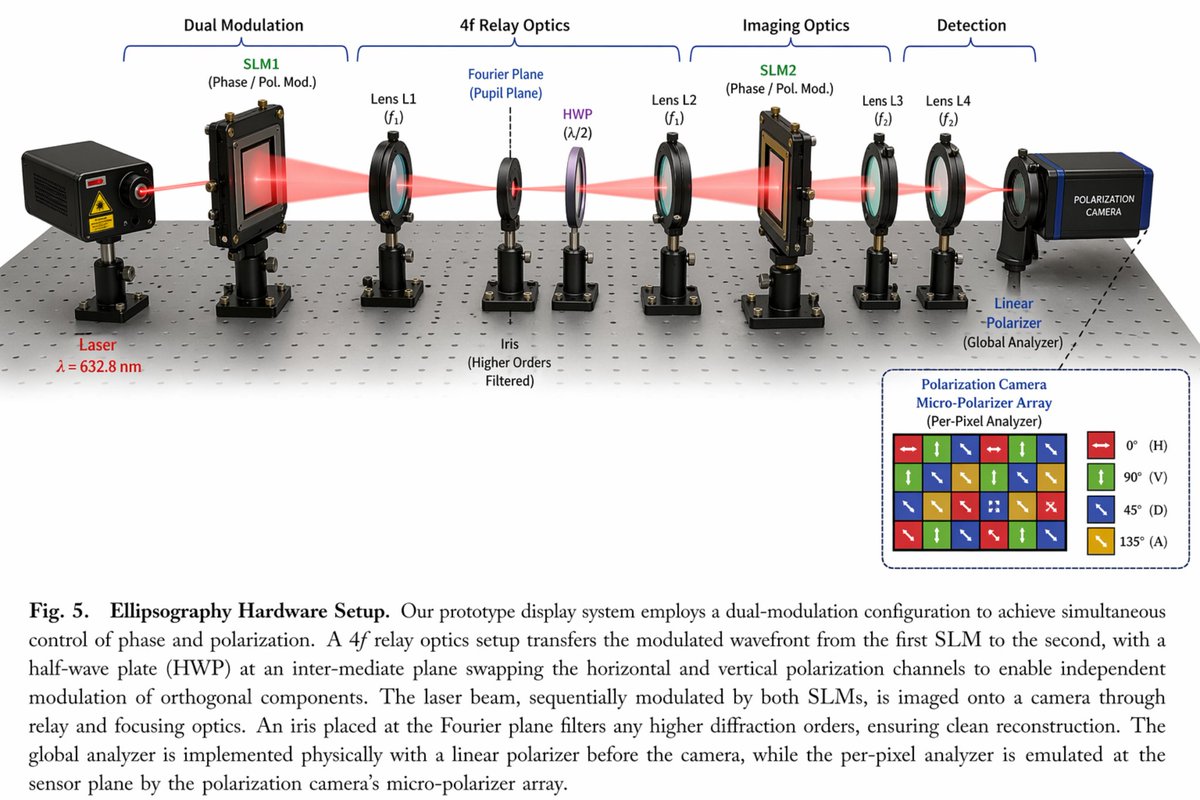
Generate a detailed scientific diagram of an ellipsometry optical setup with 11 labeled components, beam paths, and a polarization camera inset.
提示词 · EN
type
科学光学设置图main_setup
base
带有安装孔阵列的光学面包板beam
红色激光束水平穿过所有组件top_grouping_brackets
item 1
{argument name="first component group" default="双重调制"}item 2
4f 中继光学系统item 3
成像光学系统item 4
检测components_left_to_right
item 1
name
激光器label
{argument name="laser wavelength" default="λ = 632.8 nm"}appearance
黑色长方形盒item 2
name
SLM1label
(相位 / 偏振调制)appearance
安装在支柱上的黑色方形设备item 3
name
透镜 L1label
(f1)appearance
黑色环形支架中的透镜item 4
name
光阑label
傅里叶平面 (光瞳平面) / (高阶滤波)appearance
带有上方虚线的黑色环形支架item 5
name
HWPlabel
(λ/2)appearance
黑色环形支架中带有紫色调的光学元件item 6
name
透镜 L2label
(f1)appearance
黑色环形支架中的透镜item 7
name
SLM2label
(相位 / 偏振调制)appearance
安装在支柱上的黑色方形设备item 8
name
透镜 L3label
(f2)appearance
黑色环形支架中的透镜item 9
name
透镜 L4label
(f2)appearance
黑色环形支架中的透镜item 10
name
线性偏振片label
(全局分析仪)appearance
黑色环形支架中的透镜item 11
name
偏振相机label
偏振相机appearance
蓝黑相间的盒式相机inset_diagram
position
右下角,虚线边框title
{argument name="inset title" default="偏振相机微偏振器阵列"} (逐像素分析仪)visuals
带有白色方向箭头的 4x4 彩色方格阵列legend_count
4legend_labels
item 1
红色右箭头 0° (H)item 2
绿色上箭头 90° (V)item 3
蓝色对角箭头 45° (D)item 4
黄色对角箭头 135° (A)bottom_caption
figure_number
图 5.title
{argument name="setup title" default="椭圆偏振测量硬件设置。"}description
{argument name="figure caption" default="我们的原型显示系统采用双重调制配置,以实现对相位和偏振的同步控制。4f 中继光学系统将调制后的波前进行传输……"}关于这个提示词
Generate a detailed scientific diagram of an ellipsometry optical setup with 11 labeled components, beam paths, and a polarization camera inset. 它更适合作为 GPT Image 2 的概念艺术起点:先保留画面结构、主体关系和风格约束,再替换成你的品牌、人物或场景。
这条提示词使用结构化 JSON 组织信息,包含 type、main setup、inset diagram、bottom caption 等字段。保留这种层级能让模型更清楚地区分画面主题、布局、界面元素和细节约束。
使用时建议先小幅修改主体、场景、镜头和色调,再生成多个版本对比构图与细节。这样页面内容对用户有实际帮助,也避免把模型名或标签机械堆在正文里。
如何使用这个提示词
- Copy the full prompt and paste it into your AI image generator.
- Select Sora 2 or another compatible model that supports detailed diagrams.
- Customize the argument variables like wavelength, figure title, or caption to fit your research.
- Generate the image and review the component labels and inset diagram for accuracy.
- Iterate by refining component names or styles if the first output needs adjustments.